Assinatura e portal autenticado
Assinatura eletrônica de documentos
Use esse recurso para o paciente aprovar um orçamento à distância, sem precisar vir à clínica assinar no papel.
- Abra o Plano de tratamento do paciente e deixe-o com status Proposta.
- Na aba de assinatura do plano, clique em Gerar link de assinatura.
- Copie o link e envie ao paciente (WhatsApp, e-mail etc.).
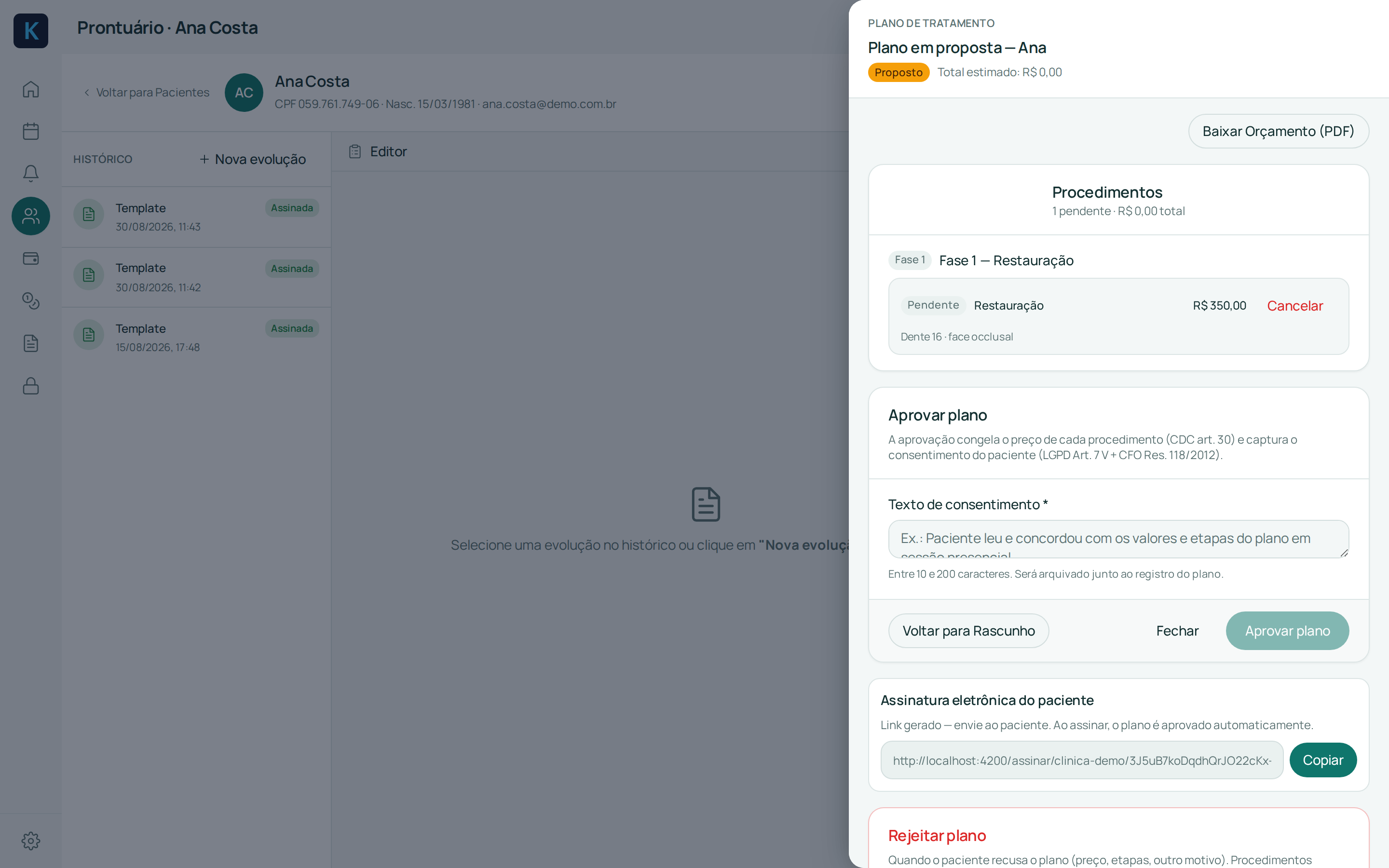
- O paciente abre o link, vê o orçamento (PDF) e o texto de aceite, digita o nome e confirma — sem precisar de login nem de certificado digital.
- Ao assinar, o plano muda automaticamente de Proposta para Aprovado.
Depois de assinado, a clínica vê a prova da assinatura direto no plano: data/hora, nome de quem assinou, IP e um código (hash) que garante que o documento não foi alterado depois. O botão Baixar PDF assinado disponibiliza o documento para download a qualquer momento.
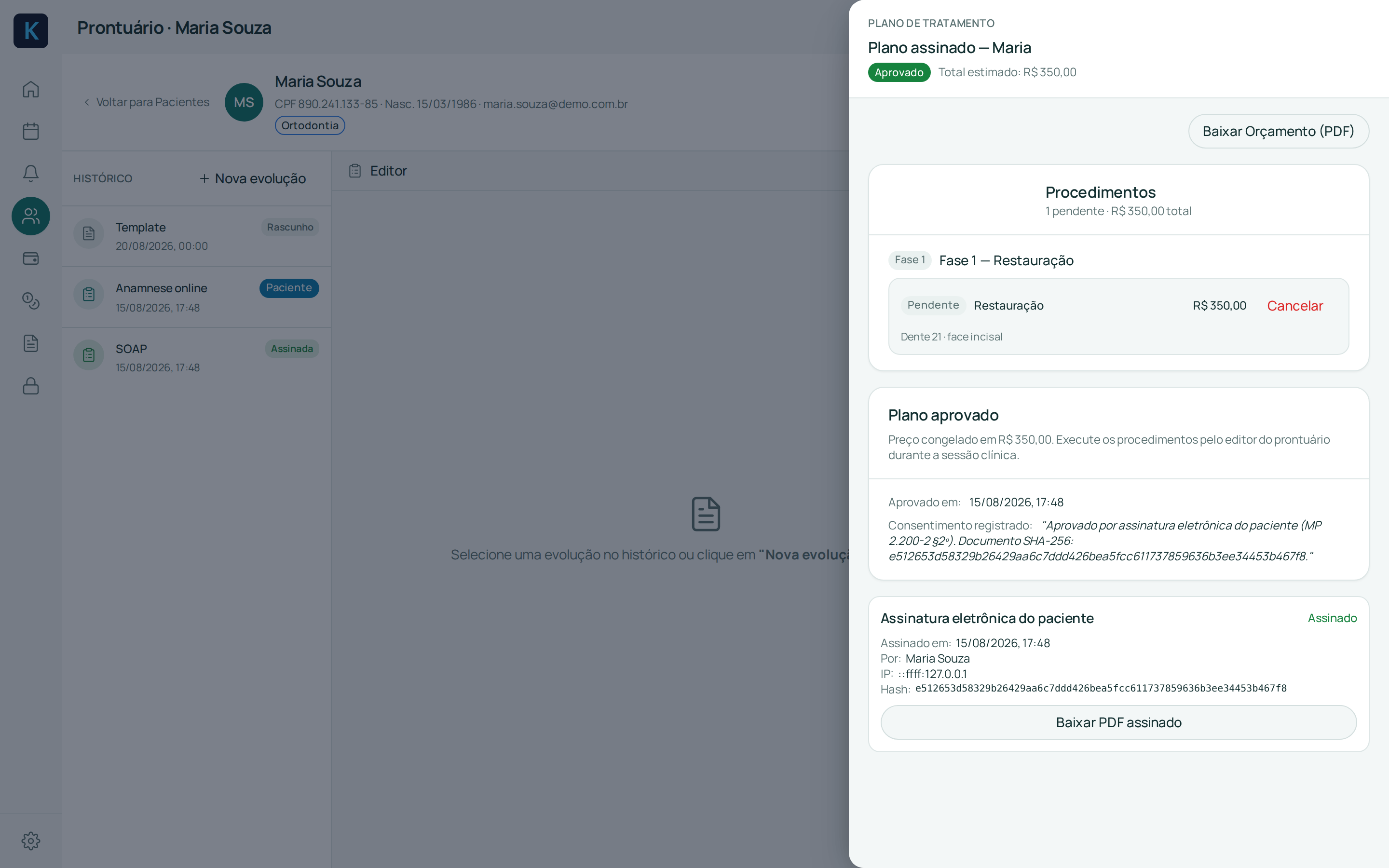
ℹ️ O link de assinatura só pode ser gerado enquanto o plano está em Proposta. Se o plano voltar para Rascunho ou já estiver Aprovado por outra via, gere um novo link quando fizer sentido.
⚠️ Essa é uma assinatura eletrônica simples — a mesma usada por contratos digitais no mercado. A força jurídica vem do rastro de evidências (data, IP, texto aceito), não de um certificado digital do paciente. É diferente da assinatura de documentos clínicos pelo profissional, que usa certificado ICP-Brasil.
Portal autenticado (Minhas consultas e Meus documentos)
O paciente pode acompanhar seu histórico na clínica sem precisar ligar para a recepção:
- O paciente abre o link do portal (ou lê o QR code) e informa CPF e data de nascimento.
- Recebe um código de 6 dígitos por e-mail e digita na tela de login — não usa senha.
- Ao entrar, vê duas abas: Minhas consultas (com filtro de próximas e passadas) e Meus documentos (documentos já liberados, com opção de baixar o PDF).
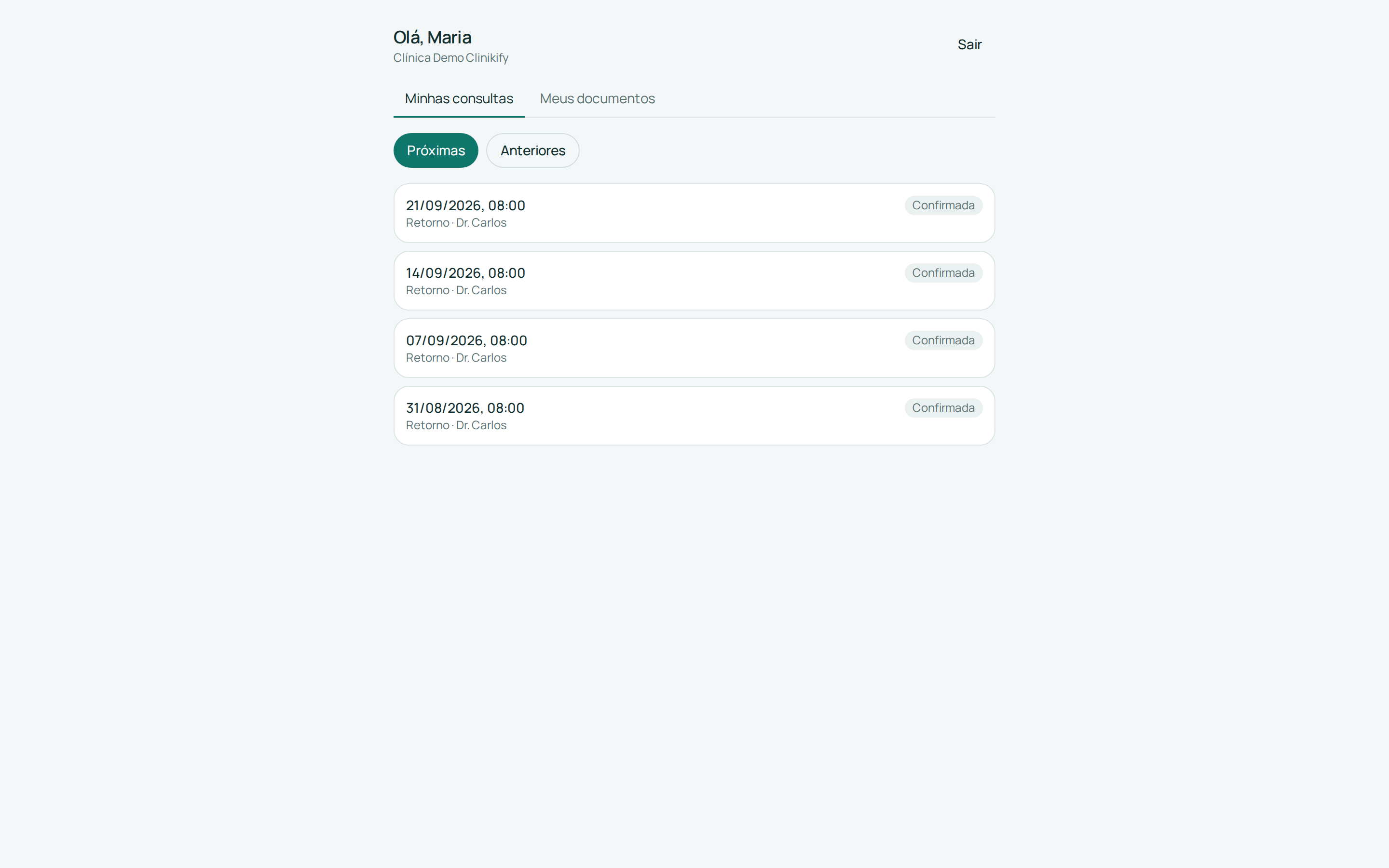
O portal é só leitura: o paciente não remarca nem cancela por lá — para isso, ele ainda fala com a recepção.
ℹ️ O link e o QR code do portal ficam em Configurações → Perfil da clínica, ao lado do link de agendamento online.
💡 O paciente só consegue entrar se tiver um e-mail cadastrado na ficha. Sem contato válido, oriente-o a atualizar o cadastro com a recepção antes de indicar o portal.
⚠️ Um paciente que já pediu para ser esquecido (direito LGPD de exclusão) não consegue mais entrar no portal — os dados de contato usados para login não existem mais.