Portal do paciente
O Portal do paciente reúne os pontos em que o próprio paciente interage com a clínica sem precisar ligar ou vir pessoalmente: ele agenda uma consulta, assina um documento, acompanha seu atendimento ou pede para não receber mais mensagens. A equipe continua no controle — cada ação do paciente aparece no sistema para vocês confirmarem ou acompanharem.
O que o paciente consegue fazer sozinho
| Recurso | O paciente faz | A equipe recebe |
|---|---|---|
| Agendamento online | Escolhe serviço, profissional e horário num link público. | Uma consulta provisória na Agenda, para confirmar. |
| Assinatura de documentos | Assina um orçamento/contrato por um link, sem senha. | O plano de tratamento é aprovado automaticamente. |
| Portal autenticado | Entra com CPF + data de nascimento e acompanha consultas e documentos. | Nada a fazer — é só leitura para o paciente. |
| Descadastro de comunicações | Clica em “não quero receber” no rodapé de um e-mail. | O paciente para de receber lembretes e campanhas. |
Agendamento online (agenda pública)
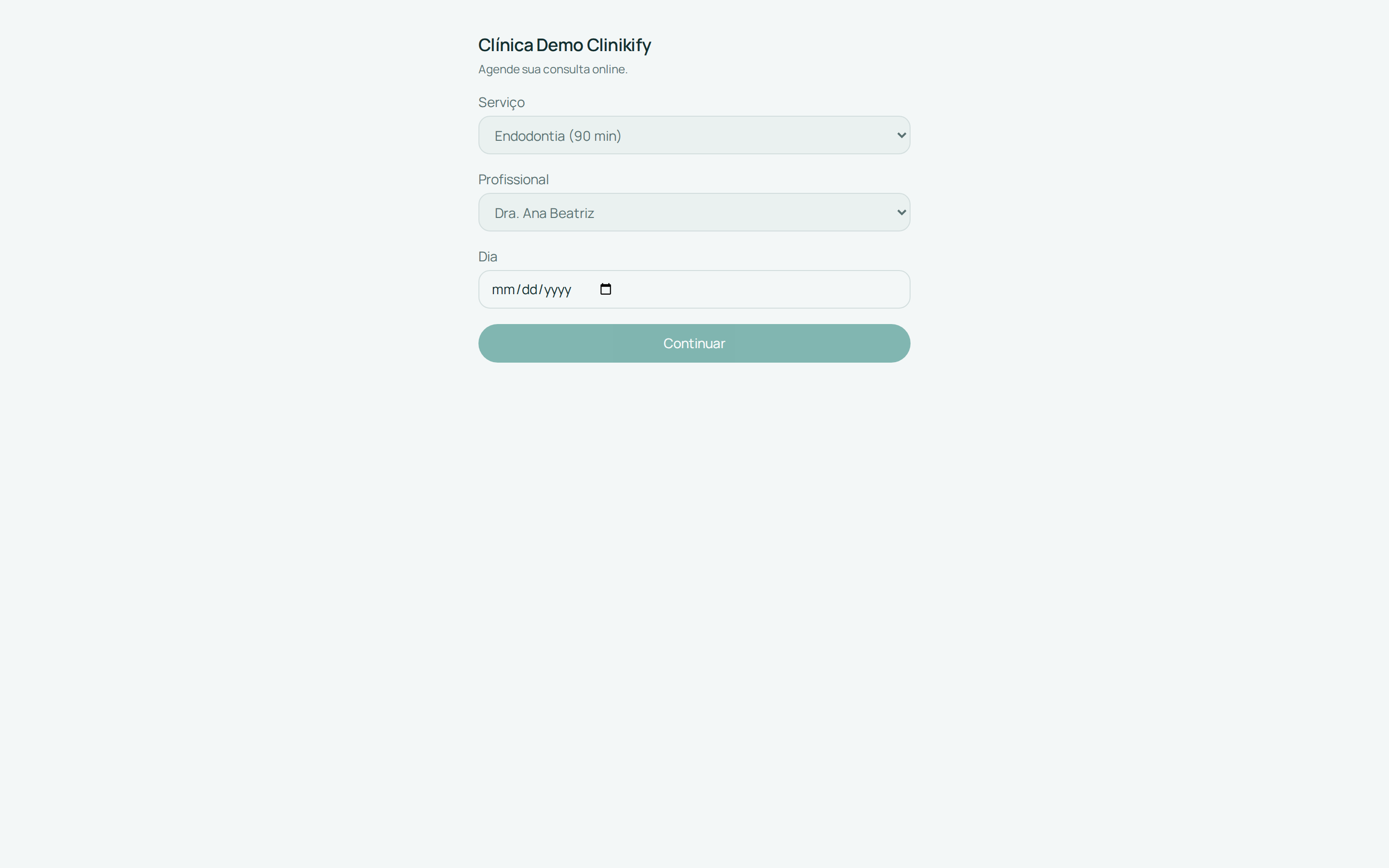
A clínica tem um link de agendamento exclusivo, para divulgar no Instagram, WhatsApp ou Google Meu Negócio.
- O paciente abre o link, escolhe o serviço, o profissional e um horário livre, e preenche nome, CPF e contato.
- Ao confirmar, o sistema envia um e-mail de confirmação ao paciente.
- Enquanto o paciente não clica no link do e-mail, o horário fica com status Provisória na Agenda — reservado, mas não confirmado.
- Se o paciente não confirmar a tempo, o horário é liberado automaticamente e some da Agenda.
ℹ️ Você encontra o link de agendamento e o QR code para a recepção em Configurações → Perfil da clínica. Uma consulta provisória aparece na Agenda como qualquer outra — acompanhe pelo status.
💡 Se o paciente já é cadastrado (mesmo CPF), o agendamento online usa o cadastro existente — não cria um paciente duplicado.
Assinatura eletrônica e portal autenticado
Esses dois recursos têm mais passos — veja o detalhe em Assinatura e portal autenticado:
- Assinatura eletrônica — você gera um link a partir de um orçamento (Plano de tratamento) e o paciente assina remotamente, sem precisar vir à clínica.
- Portal autenticado — o paciente entra com CPF + data de nascimento e recebe um código por e-mail para acompanhar consultas e baixar documentos assinados.
Descadastro de comunicações
Todo e-mail automático da clínica (lembrete de consulta, campanha de retorno) traz um link de “não quero receber mais” no rodapé.
- Ao clicar, o paciente para de receber lembretes de véspera e campanhas automáticas por e-mail — a confirmação de consulta por telefone não é afetada.
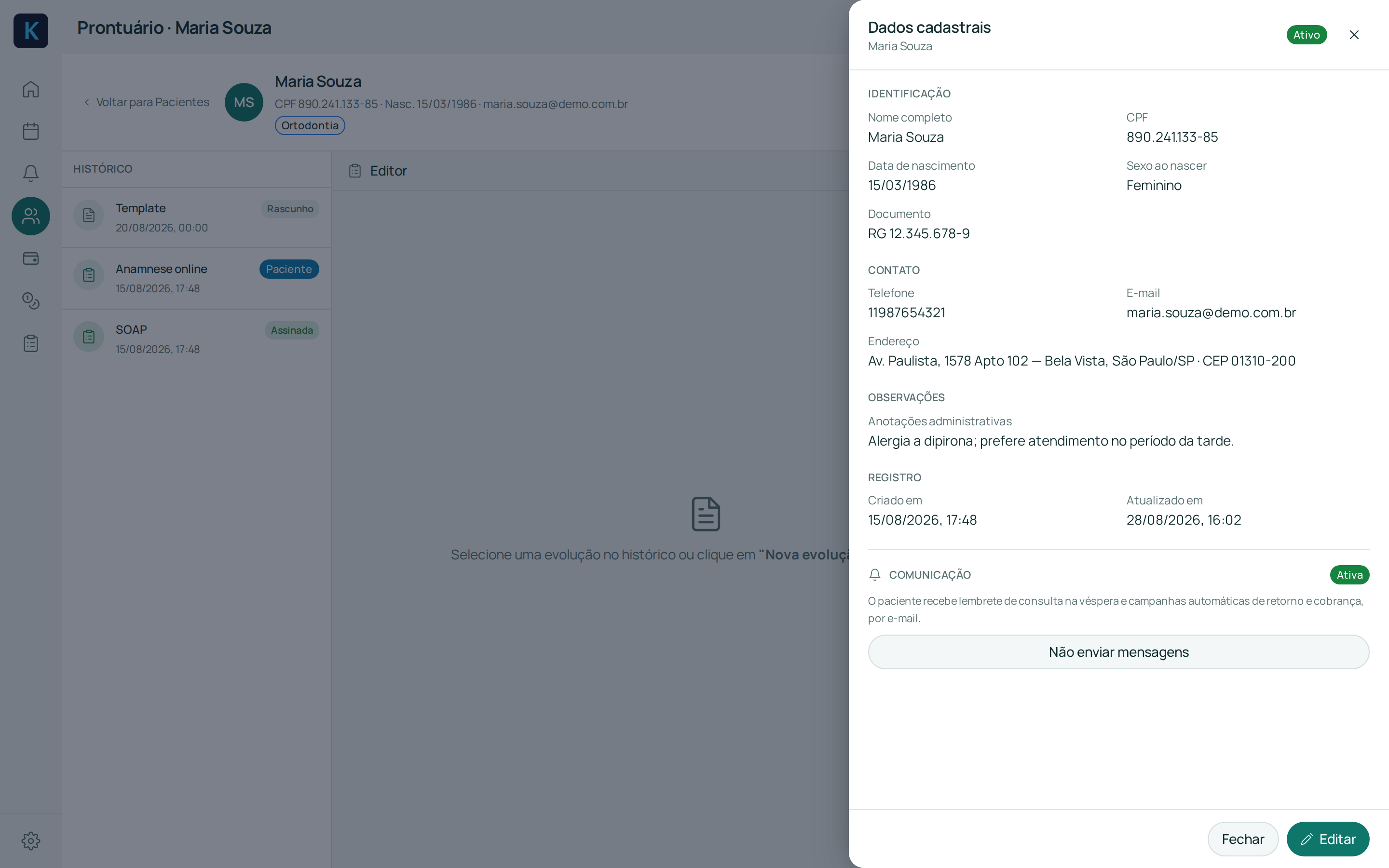
- A equipe vê e controla essa preferência na ficha do paciente, na seção Comunicação: um selo mostra Ativa ou Bloqueada, e o botão Voltar a enviar mensagens reativa o paciente se ele pedir.
Privacidade e LGPD
⚠️ Tudo que o paciente preenche, assina ou consulta por esses canais é dado pessoal — e, na assinatura e no portal, dado de saúde. Fica registrado no mesmo log de auditoria de qualquer atendimento feito pela equipe.