Loja (PDV)
A Loja é a tela de venda de balcão do Clinikify: você bipa ou busca um produto, monta o carrinho e finaliza o pagamento. A venda entra sozinha no Faturamento e baixa o Estoque — sem lançamento manual em nenhum dos dois.
ℹ️ A Loja é disponibilizada conforme o segmento da sua clínica. Clínicas veterinárias já contam com ela por padrão; em outros segmentos, a disponibilidade depende do plano contratado.
Antes de vender: marque o item como vendável
Só aparecem no PDV os itens do Estoque marcados como vendáveis:
- No Estoque, abra o item (ou cadastre um novo).
- Marque Vender na Loja.
- Informe o preço de venda — obrigatório para um item vendável.
- Se quiser usar leitor de código de barras no balcão, cadastre também o código de barras do produto (pode escanear com a câmera na hora do cadastro).
Abrir o PDV
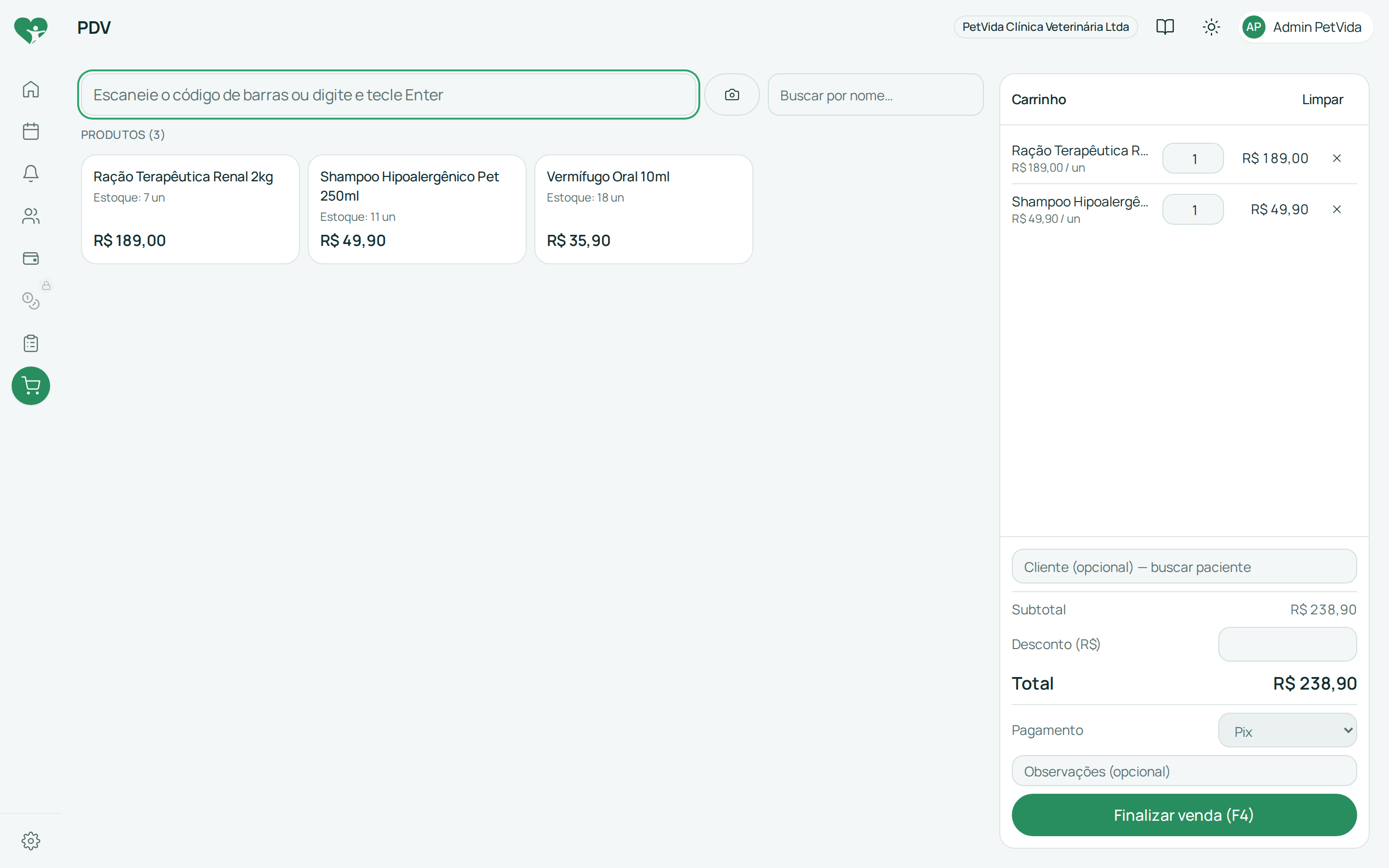
Na tela Loja, clique em Abrir PDV. A tela abre com o foco já no campo de leitura — pronta para o primeiro produto.
Vender no balcão
- Adicione produtos ao carrinho de uma das formas:
- bipe o código de barras com um leitor USB (funciona mesmo sem o campo estar em foco: o Clinikify recaptura a leitura automaticamente);
- clique em escanear com a câmera e aponte o celular/tablet para o código;
- digite o código no campo e tecle Enter;
- ou clique diretamente no produto na grade de produtos vendáveis.
- Ajuste a quantidade de cada linha do carrinho, se necessário (produtos
vendidos por peso/volume, como
mleg, aceitam quantidade fracionada). - Se quiser, vincule um cliente: busque o paciente pelo nome no campo “Cliente (opcional)”.
- Se quiser, informe um desconto em reais — ele é aplicado sobre o total do carrinho.
- Escolha a forma de pagamento (Pix, Dinheiro, Cartão de crédito, Cartão de débito, Transferência ou Outro). Em Dinheiro, informe o valor recebido e o Clinikify calcula o troco automaticamente.
- Adicione uma observação, se quiser.
- Clique em Finalizar venda (atalho de teclado: F4).
Ao finalizar, o Clinikify abre automaticamente o recibo em PDF da venda.
⚠️ O recibo gerado é um comprovante não fiscal — ele não substitui nota fiscal/NFC-e. Cada venda é registrada com uma única forma de pagamento, sem parcelamento.
O que acontece depois da venda
- O valor entra no Faturamento como receita da venda.
- O Estoque dos produtos vendidos é baixado automaticamente (nos itens com lote, seguindo o critério FEFO — vence primeiro, sai primeiro).
- Se o produto ficar sem saldo na filial, ele aparece como “Sem estoque” na grade e não pode ser vendido.
Vendas recentes e estorno
Na tela Loja (fora do PDV), você encontra a lista de vendas recentes da unidade, com opções para:
- Recibo — reimprimir o comprovante em PDF de qualquer venda.
- Estornar — cancela a venda por completo, informando um motivo. O estorno devolve os itens ao estoque e ajusta o Faturamento.
Relatório de vendas
Ainda na tela Loja, o relatório de vendas mostra, por produto, a quantidade vendida, a receita e a margem no período (últimos 7, 30 ou 90 dias) — útil para acompanhar o giro dos produtos do balcão.
💡 Cadastre o código de barras de fábrica dos produtos sempre que possível — isso acelera a venda no balcão e evita erro de digitação no valor.