Odontograma
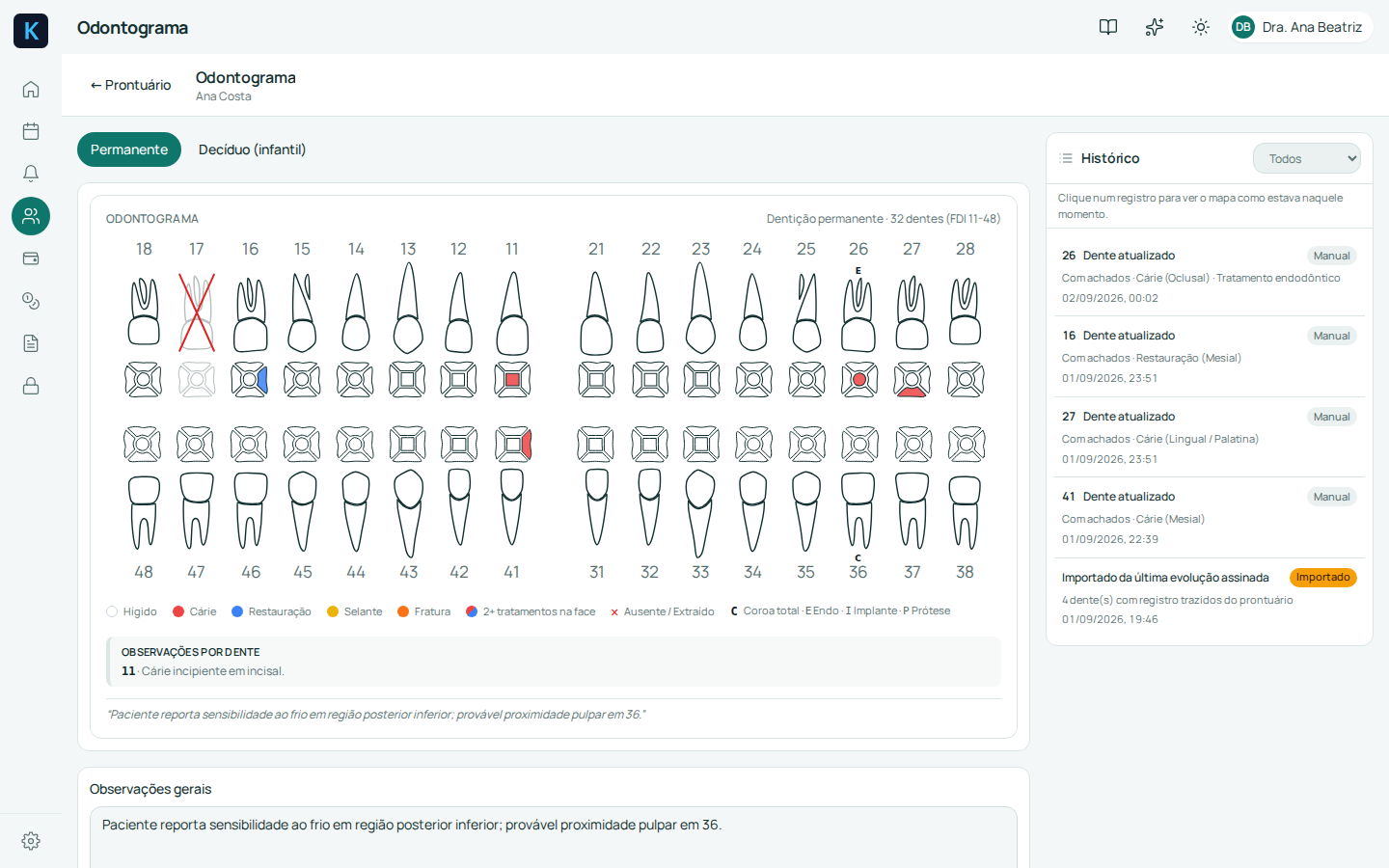
Para clínicas odontológicas, o odontograma é o mapa dental do paciente: um diagrama de todos os dentes onde você registra condições, procedimentos realizados e planejados.
Como usar
- Abra o prontuário do paciente e clique em Abrir odontograma (na coluna de ações, seção Odontograma — no celular, na aba Ações). O mapa abre por cima da tela, então uma evolução em andamento não se perde.
- Clique no dente (ou na face do dente) que deseja marcar.
- Selecione o estado e as condições (cárie, restauração, etc.).
- Cada marcação fica registrada no histórico ao lado — com autor, data e origem. Nada se perde entre consultas: o odontograma é do paciente, não da evolução.
Dentição infantil (decíduos)
Use o botão Decíduo (infantil) no topo da área para alternar para o odontograma de 20 dentes (FDI 51–85) — ideal para odontopediatria e acompanhamento de dentição mista.
Histórico por dente
O painel Histórico lista tudo o que já aconteceu na boca do paciente. Filtre por dente para ver a linha do tempo daquele elemento: marcações manuais, procedimentos executados de planos de tratamento e a importação inicial do prontuário antigo (quando houver).
Odontograma na evolução
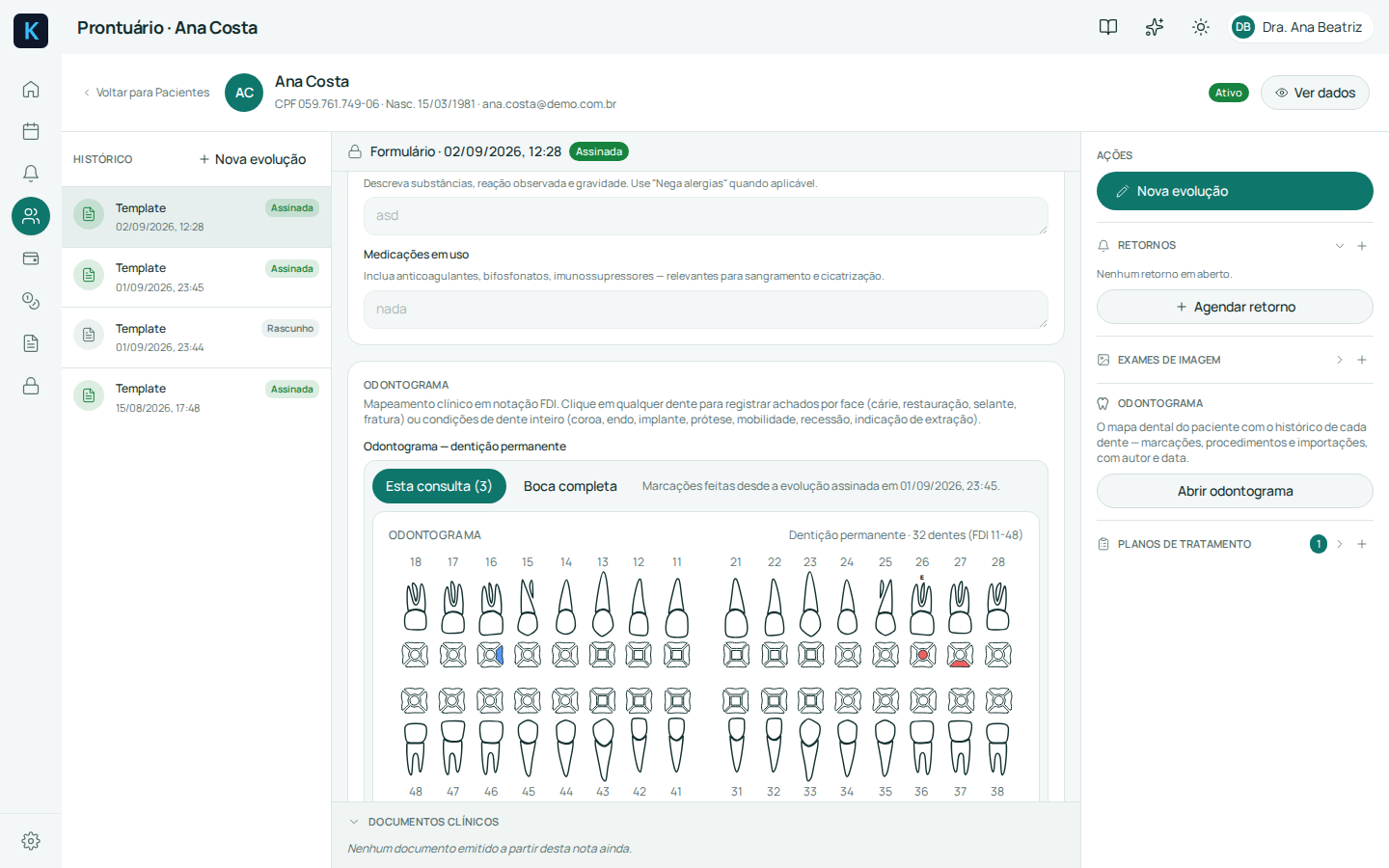
Ao assinar uma evolução que tem odontograma, o sistema guarda nela a boca inteira como estava naquele momento — o registro imutável da consulta. Na leitura da evolução assinada, o odontograma abre em Esta consulta, mostrando só os dentes marcados desde a evolução assinada anterior (o que foi feito naquela visita). O botão Boca completa mostra o mapa inteiro congelado na assinatura.
Relação com os planos de tratamento
Ao executar um procedimento de um Plano de tratamento que indica dentes, o sistema registra automaticamente o procedimento no histórico do dente — por exemplo, “Restauração no 36 (oclusal)” aparece na linha do tempo sem digitação extra.
ℹ️ A disponibilidade do odontograma depende do tipo de clínica (vertical odontológica). Se a sua clínica não for odontológica, esta aba pode não aparecer.