Permissões por usuário
Além do perfil (Administrador, Recepção ou Profissional), dá para ajustar o que uma pessoa específica pode ver e fazer, módulo por módulo. Use isso quando alguém precisa de uma exceção ao que o perfil dela libera por padrão.
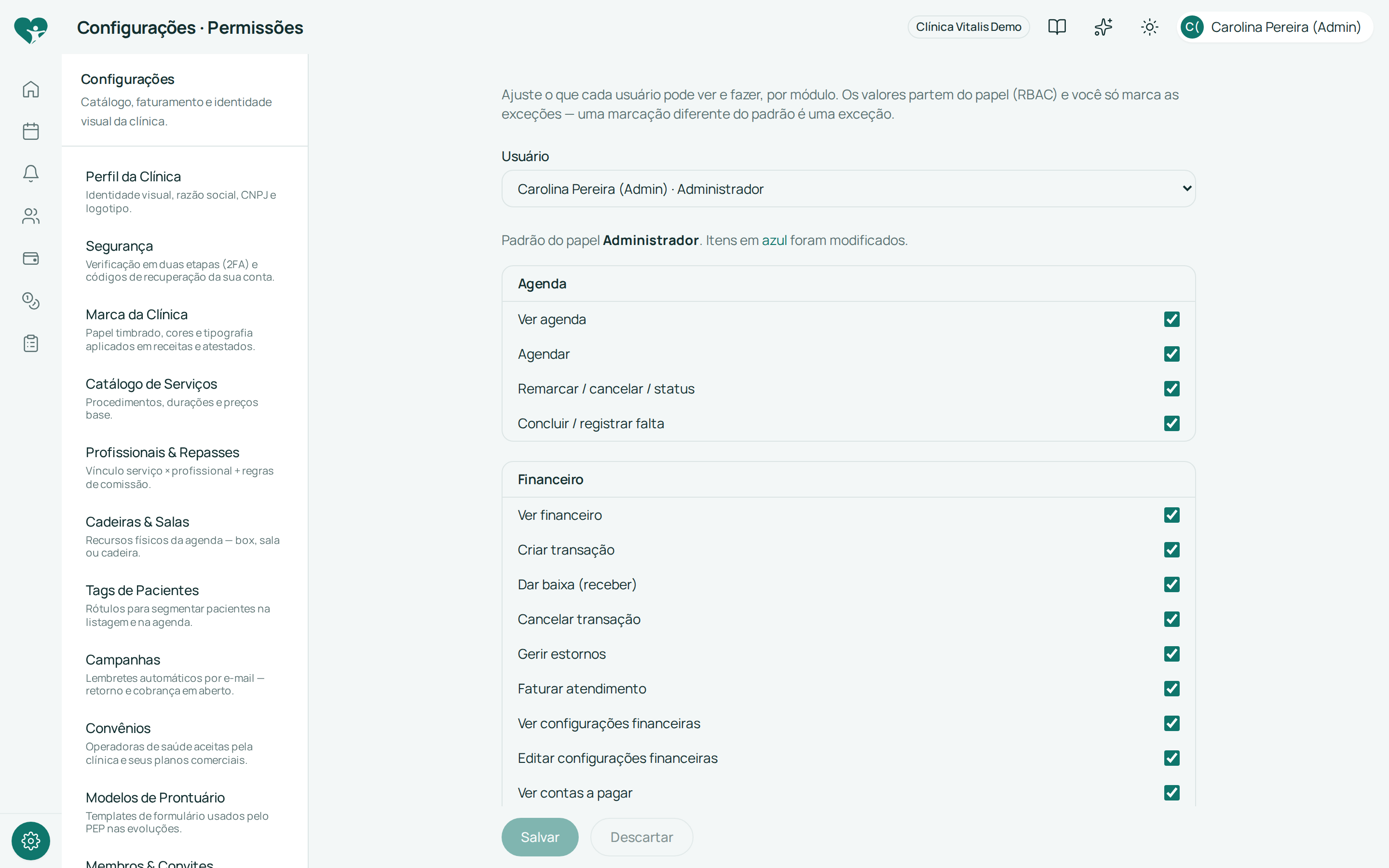
Onde configurar
- Vá em Configurações → Permissões.
- Escolha o usuário na lista.
- A tela mostra o padrão do perfil dele e as capacidades disponíveis, agrupadas por área (Agenda, Financeiro, Estoque, Cobrança do paciente etc.).
- Marque ou desmarque uma capacidade para abrir uma exceção — o item alterado aparece marcado como (modificado).
- Clique em Salvar.
A mudança vale a partir da próxima ação da pessoa; ela não precisa sair e entrar de novo.
ℹ️ Só o Administrador acessa esta tela.
Como funciona
- Cada perfil já vem com um conjunto padrão de capacidades — por exemplo, a Recepção lança cobranças por padrão; o Profissional só vê o financeiro, sem lançar.
- Uma marcação diferente do padrão do perfil é uma exceção: ligar uma capacidade que o perfil não tem por padrão concede o acesso; desligar uma que o perfil já tem por padrão retira.
- Clique em Descartar para desfazer alterações que ainda não foram salvas.
Exemplos práticos
- Recepcionista que não deve cancelar cobranças: desmarque “Cancelar transação” no bloco Financeiro para essa pessoa.
- Profissional que também cuida do estoque: marque “Movimentar estoque” e “Ajustar saldo” no bloco Estoque para esse profissional.
- Recepcionista de confiança que também ajusta permissões: marque “Gerir permissões dos usuários” no bloco Administração — use com cautela, pois essa pessoa passa a poder alterar o acesso de qualquer outro usuário.
💡 Para dar acesso a alguém novo, primeiro convide-a em Membros e convites e escolha o perfil dela. Só depois, se precisar de um ajuste fino, venha até aqui.