Estoque e Loja
O Estoque controla os insumos e produtos da clínica: o que entra, o que sai e quanto ainda há de cada item. Quando um atendimento é concluído, os materiais usados no procedimento são baixados sozinhos — sem lançamento manual.
A Loja (PDV) usa o mesmo estoque para vender produtos no balcão (cosméticos, ração, acessórios), com leitor de código de barras. Ela fica disponível conforme o segmento da sua clínica.
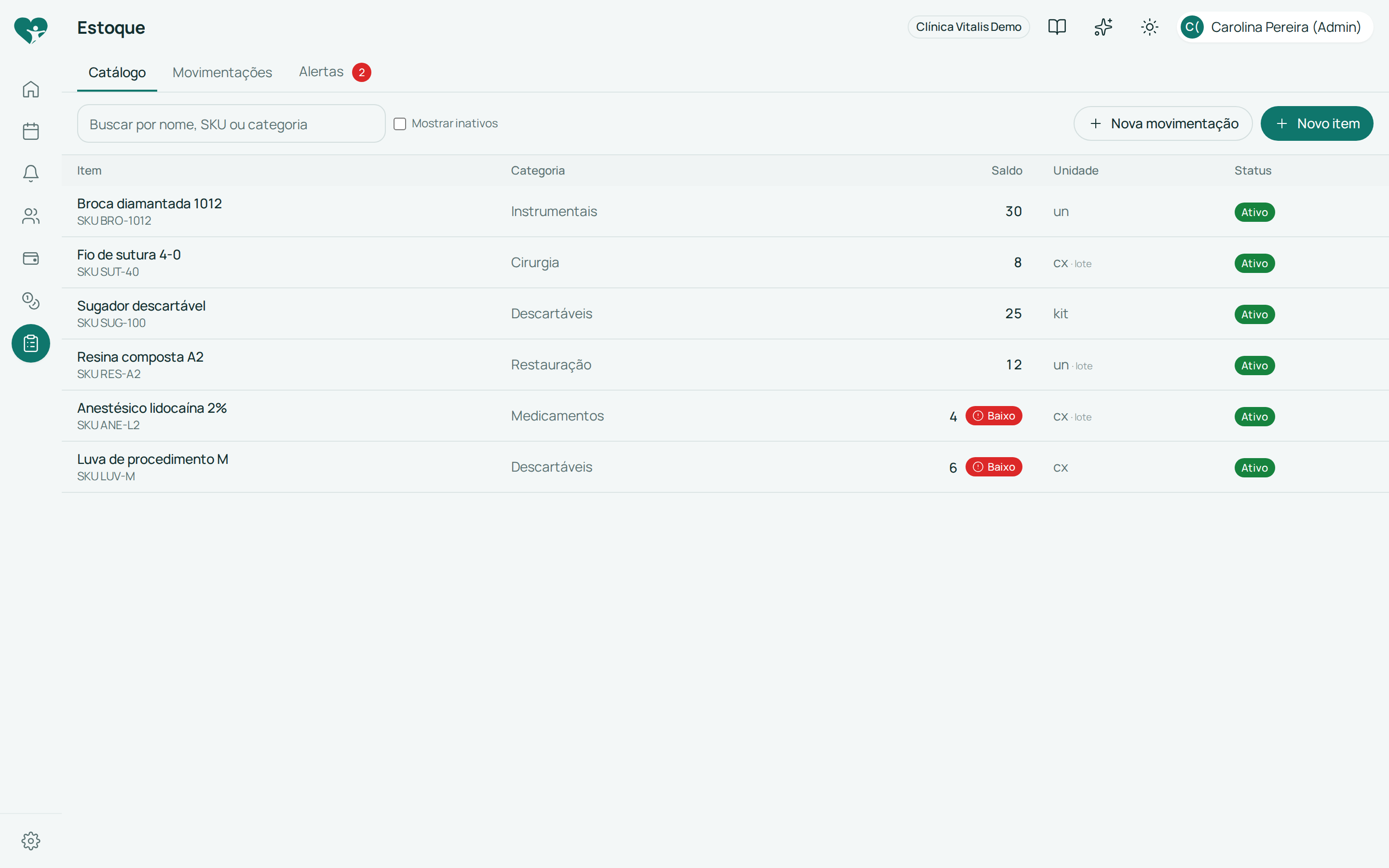
Cadastrar um item
- Na tela de Estoque, clique em Novo item.
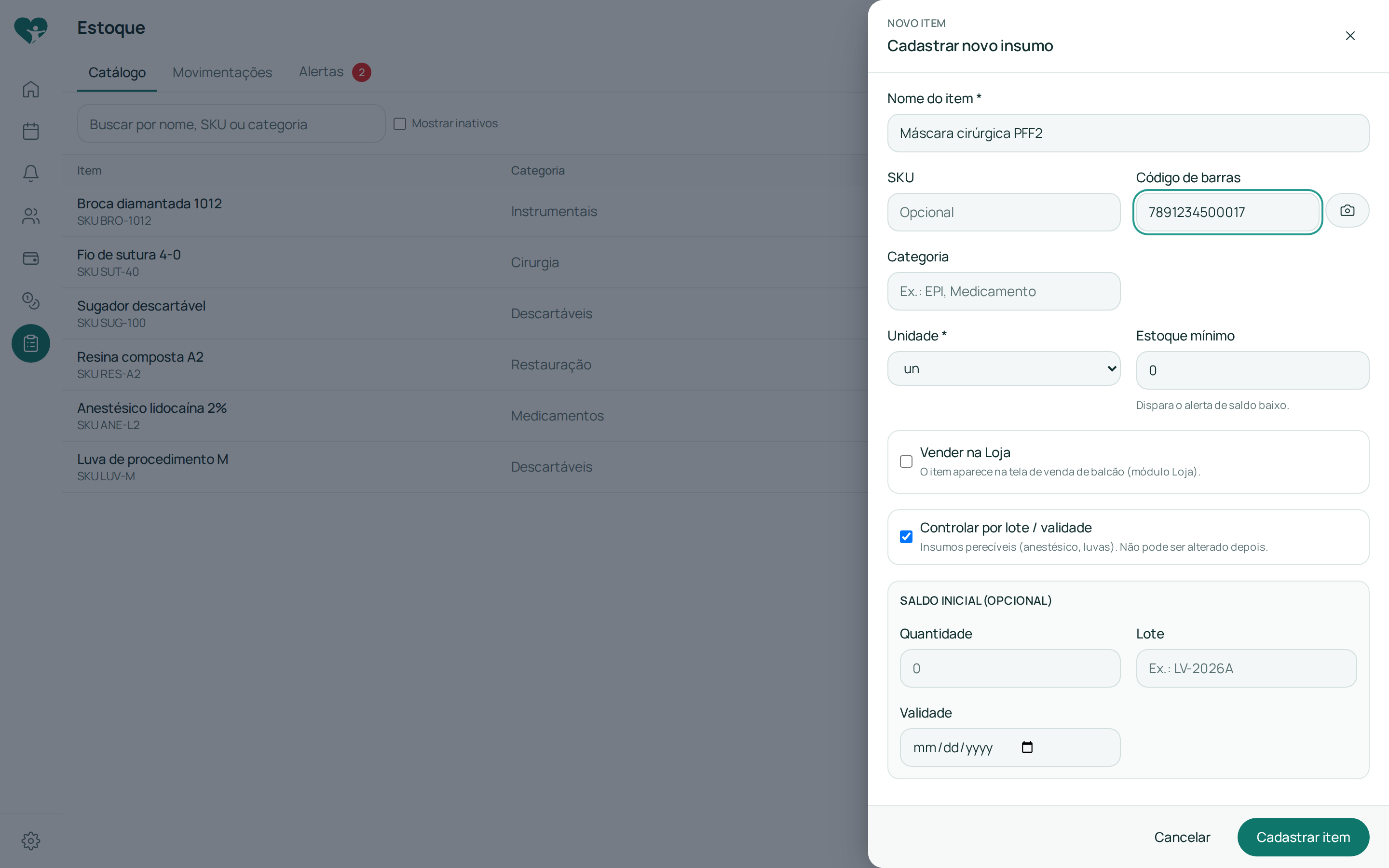
- Informe o nome do item (ex.: “Caixa de Luvas Nitrílicas M”).
- Preencha unidade (un, cx, ml, g, amp, par, kit) e, se quiser, SKU, código de barras e categoria (ex.: EPI, Medicamento). O código de barras aceita 8, 12, 13 ou 14 dígitos e pode ser preenchido com a câmera do celular/tablet.
- Defina o estoque mínimo — é o que dispara o alerta de saldo baixo.
- Se o item puder ser vendido no balcão, marque Vender na Loja e informe o preço de venda. Veja mais em Loja (PDV).
- Se quiser, informe um saldo inicial (quantidade de abertura) já no cadastro, para o item nascer com estoque.
- Clique em Cadastrar item.
Só o Administrador cadastra e edita itens. A Recepcionista vê o estoque e pode lançar movimentações, mas não cria itens novos.
Itens com lote e validade vs. itens de uso livre
Ao cadastrar um item, você decide se ele é controlado por lote/validade:
- Controlado por lote — para insumos perecíveis (anestésico, luvas, medicamentos). Cada entrada exige um lote e, se aplicável, a validade. A saída sempre respeita o critério FEFO (“vence primeiro, sai primeiro”): o sistema baixa primeiro o lote que vence mais cedo.
- Uso livre — para itens sem controle de validade (materiais de escritório, descartáveis genéricos). O sistema só acompanha a quantidade total.
⚠️ Essa escolha só pode ser feita na criação do item — não é possível mudar depois, porque as movimentações já lançadas ficam amarradas a essa regra.
Lançar movimentações (entrada, saída, ajuste)
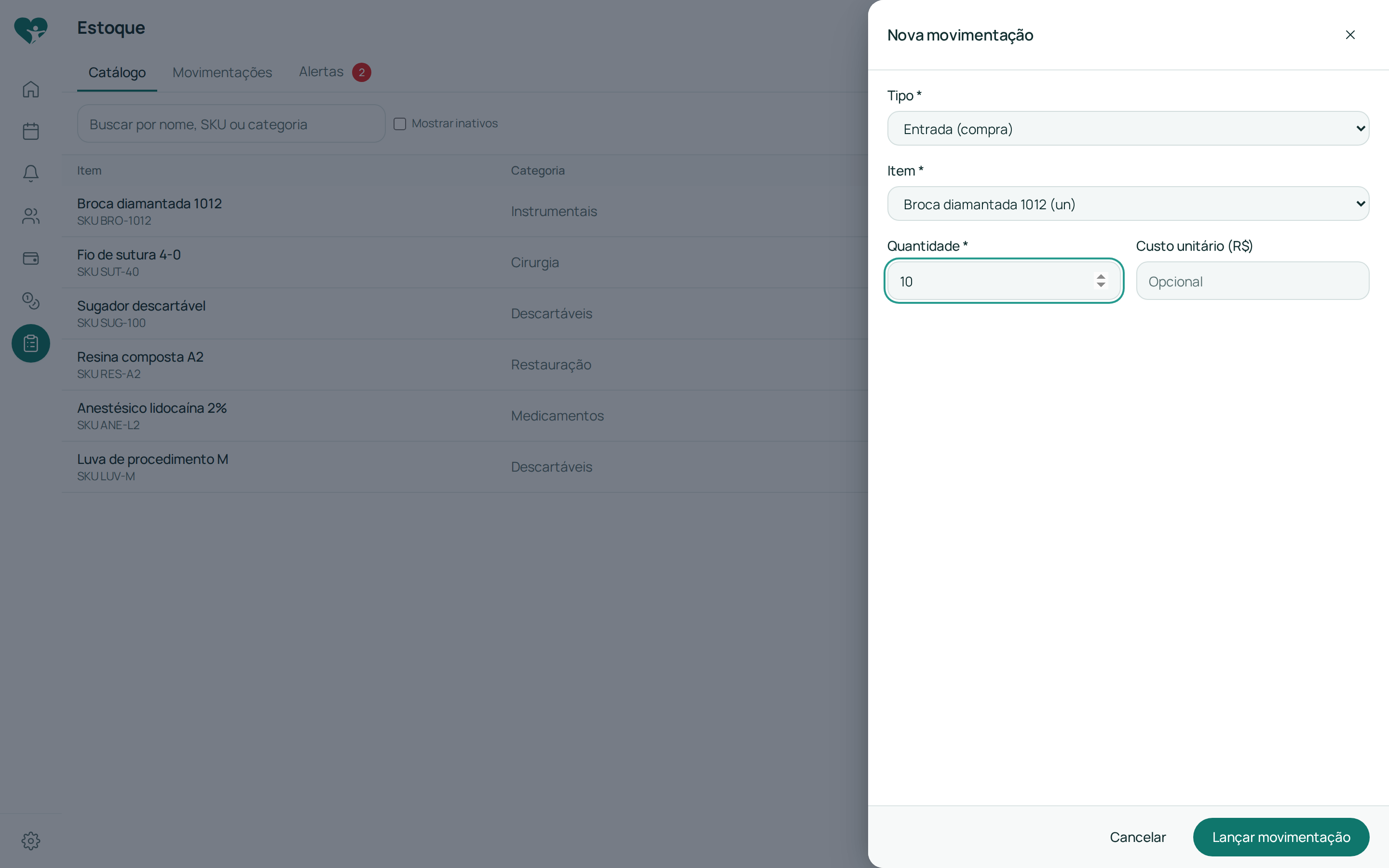
Clique em Nova movimentação e escolha o tipo:
- Entrada (compra) — registra a chegada de mercadoria. Para itens com lote, informe lote e, se quiser, validade; o custo unitário é opcional.
- Saída (consumo / descarte) — baixa manual de estoque, com motivo obrigatório (ex.: “uso clínico”). Em itens com lote, a baixa segue FEFO automaticamente. Se o saldo não for suficiente, o sistema bloqueia — a não ser que você marque Permitir saldo negativo.
- Ajuste de contagem — corrige uma diferença encontrada em uma contagem física (quebra, sobra, extravio). Exige motivo e, em item com lote, o lote afetado. Disponível só para o Administrador.
Consumo automático ao concluir um atendimento
Você pode vincular materiais a um serviço do catálogo — é a ficha técnica do procedimento, configurada na aba Materiais do cadastro do serviço (quantidade de cada insumo por atendimento).
Quando o profissional conclui o atendimento, o Clinikify baixa sozinho do estoque os materiais da ficha técnica daquele serviço — sem nenhum lançamento manual. Na tela de conclusão, o profissional ainda vê a lista de materiais utilizados, pré-carregada da ficha técnica, e pode ajustá-la para refletir o que realmente foi gasto (trocar quantidade, remover um item ou adicionar um que não estava previsto) antes de confirmar.
A baixa automática também segue o critério FEFO nos itens com lote e nunca bloqueia a conclusão do atendimento por falta de estoque — mesmo que o saldo fique negativo, o atendimento é concluído normalmente e a divergência aparece depois como alerta de saldo baixo.
Alertas de saldo baixo
Na lista de estoque, um item cujo saldo caiu abaixo do estoque mínimo cadastrado ganha um selo Baixo ao lado da quantidade. Use o filtro de busca (nome, SKU ou categoria) e o campo Mostrar inativos para localizar itens desativados.
💡 Revise os alertas de saldo baixo periodicamente e programe as entradas de compra antes que o item zere — isso evita interromper atendimentos ou vendas por falta de material.
Nesta seção
- Loja (PDV) — venda de produtos no balcão.