Exames de imagem
Anexe panorâmicas, radiografias periapicais, fotos clínicas e laudos em PDF diretamente na página do paciente. Os arquivos ficam criptografados junto ao prontuário, e imagens (não PDFs) podem ser abertas num visualizador com zoom e marcações.
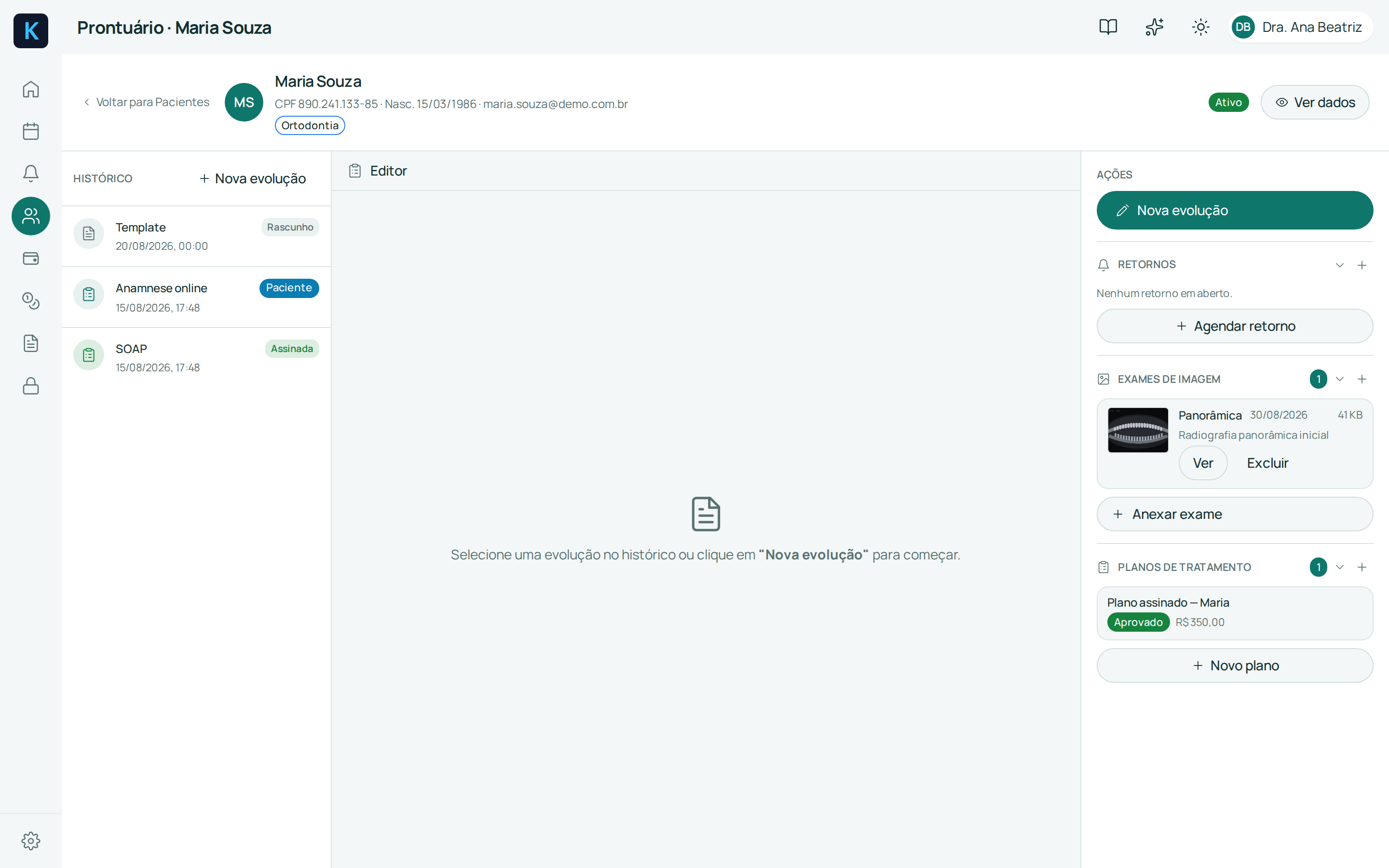
Anexar um exame
- Na página do paciente, abra a seção Exames de imagem na barra lateral direita.
- Clique em Anexar exame (ou no + do cabeçalho da seção).
- Escolha o arquivo — JPEG, PNG, WebP ou PDF.
- Selecione o tipo: panorâmica, periapical, cefalométrica, foto intraoral ou outro.
- Confira a data do exame e, se quiser, adicione uma descrição.
- Clique em Enviar.
Qualquer pessoa da equipe pode anexar um exame — é comum a recepção digitalizar radiografias trazidas de um centro de imagem externo e anexá-las por aqui.
ℹ️ Se você anexar um exame com uma evolução aberta no prontuário, ele recebe o selo Desta evolução — assim fica claro qual exame pertence a qual atendimento.
Quem pode ver a imagem
Anexar é liberado para toda a equipe, mas abrir e visualizar a imagem é restrito ao profissional (médico/dentista) e ao administrador — a mesma regra de acesso do restante do prontuário clínico. Um PDF continua sendo aberto pelo próprio visualizador do navegador, sem passar pelas ferramentas de marcação (que só valem para imagens).
O visualizador com marcações
Clique em Ver num exame de imagem para abrir o visualizador.
- Zoom e posição: use a roda do mouse, os botões de ampliar/reduzir, ou o gesto de pinça no tablet/celular. Ajustar à janela volta ao enquadramento inicial.
- Marcações: ferramentas de traço livre, seta, retângulo, elipse e rótulo de texto, em várias cores — úteis para apontar uma lesão, um dente ou uma região de interesse antes de mostrar ao paciente.
- Desfazer e Refazer funcionam durante a edição; Salvar grava uma nova versão das marcações.
- A imagem original nunca é alterada: cada marcação salva vira uma nova versão, e dá para reabrir versões anteriores pelo menu de versões, no topo — nada se perde.
- O visualizador pode abrir numa janela separada, que dá para arrastar para um segundo monitor. Se o navegador bloquear a janela, o exame abre num painel ao lado, dentro da própria tela.
💡 As marcações não “queimam” na imagem — elas ficam numa camada por cima do exame original, que continua servindo como prova, sem edição.
Espelhar numa sala de exame
Para acompanhar o exame numa segunda tela — por exemplo, um tablet fixado na cadeira do procedimento —, use o espelhamento:
- No visualizador, clique no ícone Espelhar no tablet (o ícone de QR code), no topo da tela.
- Um QR code aparece.
- No tablet, abra a câmera e escaneie o código — ele abre direto o mesmo exame, já sincronizado. Se o tablet ainda não estiver logado, é pedido login antes de entrar na sala.
- A partir daí, zoom, posição e marcações feitas em qualquer um dos dispositivos aparecem no outro em tempo real.
O código do QR é de uso único e expira em 5 minutos; use Novo código para gerar outro, ou Encerrar sala para parar o espelhamento.
ℹ️ Se precisar remover um exame anexado por engano, use Excluir na listagem.